
사용안내
선생님(수업을 여는 분)과 학생(참여하는 분)이 하는 일을 순서대로 보여 드려요.
선생님 (수업을 여는 분)
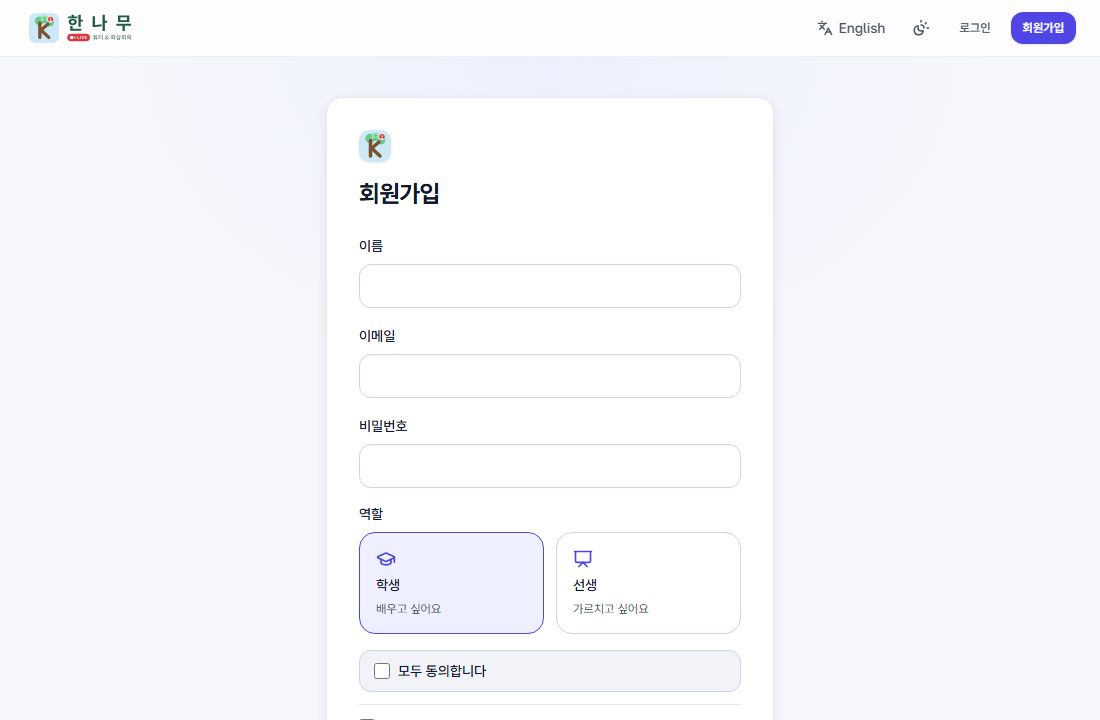
1회원가입
회원가입에서 역할을 "선생"으로 고르고, 메일로 온 링크를 눌러 가입을 마쳐요.
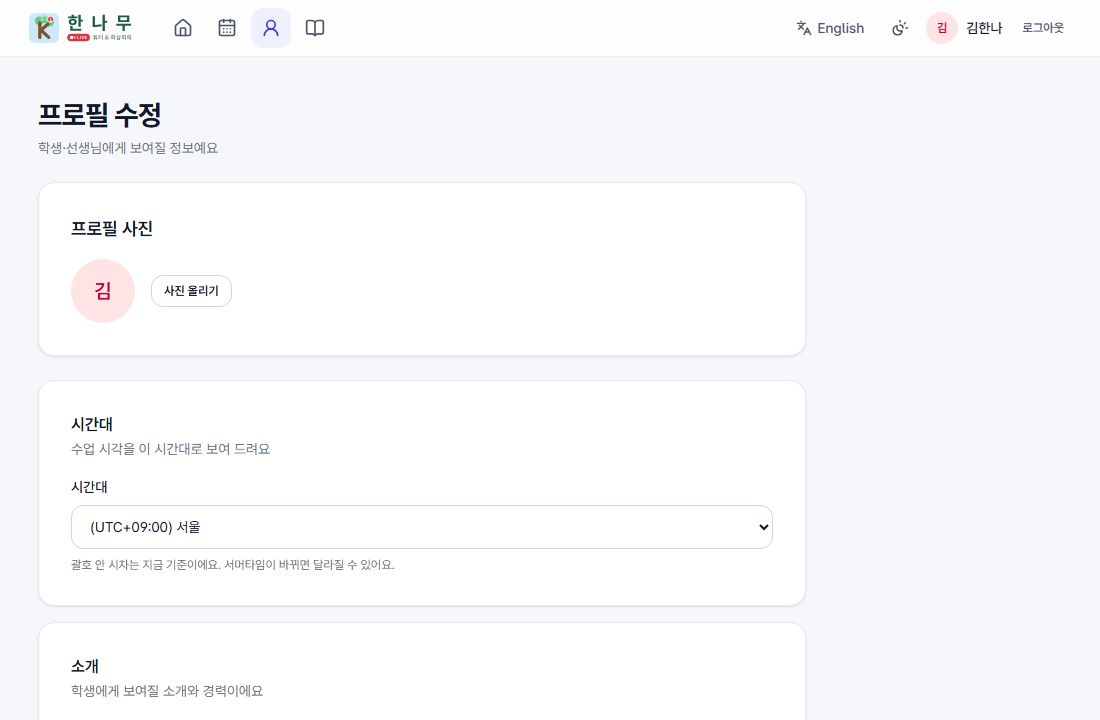
2프로필 채우기
소개·과목·가능한 시간·수업료를 적어요. 다 적어야 학생 검색에 나와요.
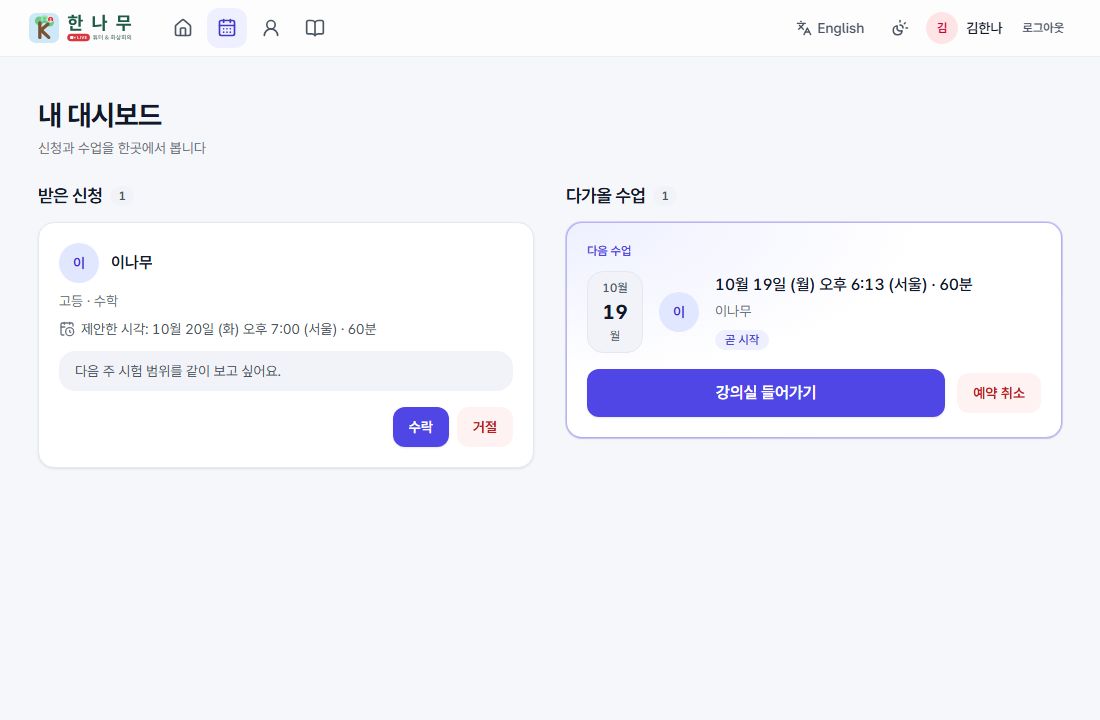
3신청 수락
"내 수업"에서 받은 신청을 보고 수락하면 수업이 잡혀요. 학생에게도 메일이 가요.
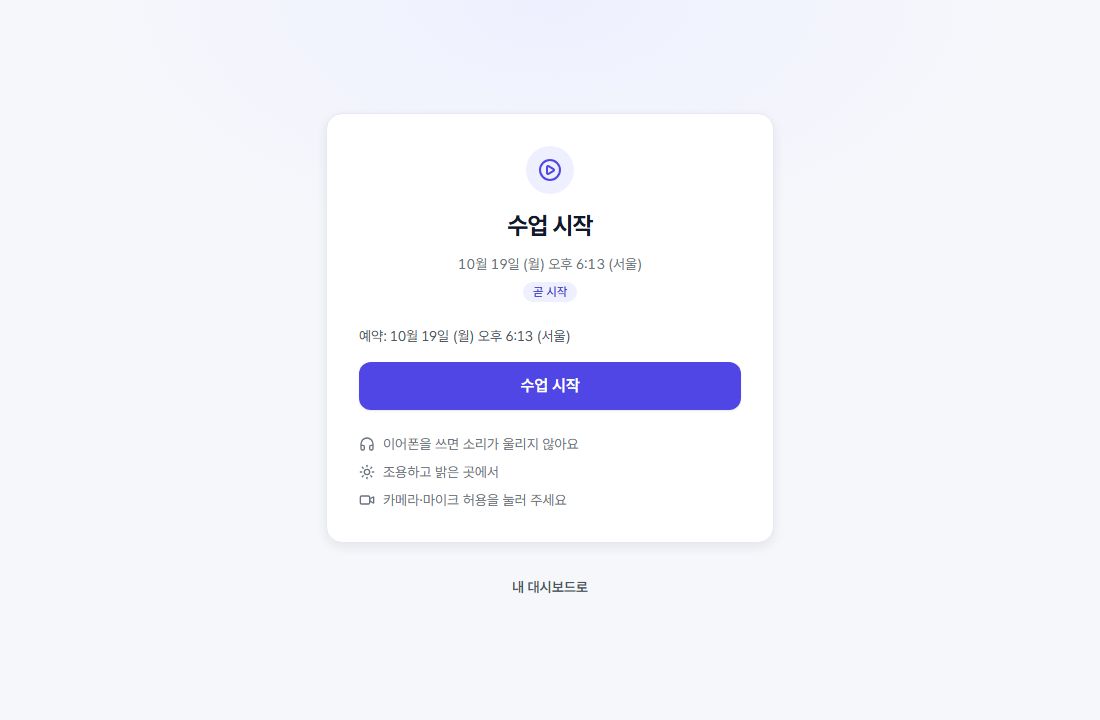
4수업 시작
수업 시각 10분 전부터 "강의실 들어가기" → "수업 시작"을 눌러요.
5수업하기
화면 공유·칠판·채팅을 쓸 수 있어요. 끝나면 "나가기"를 눌러요.
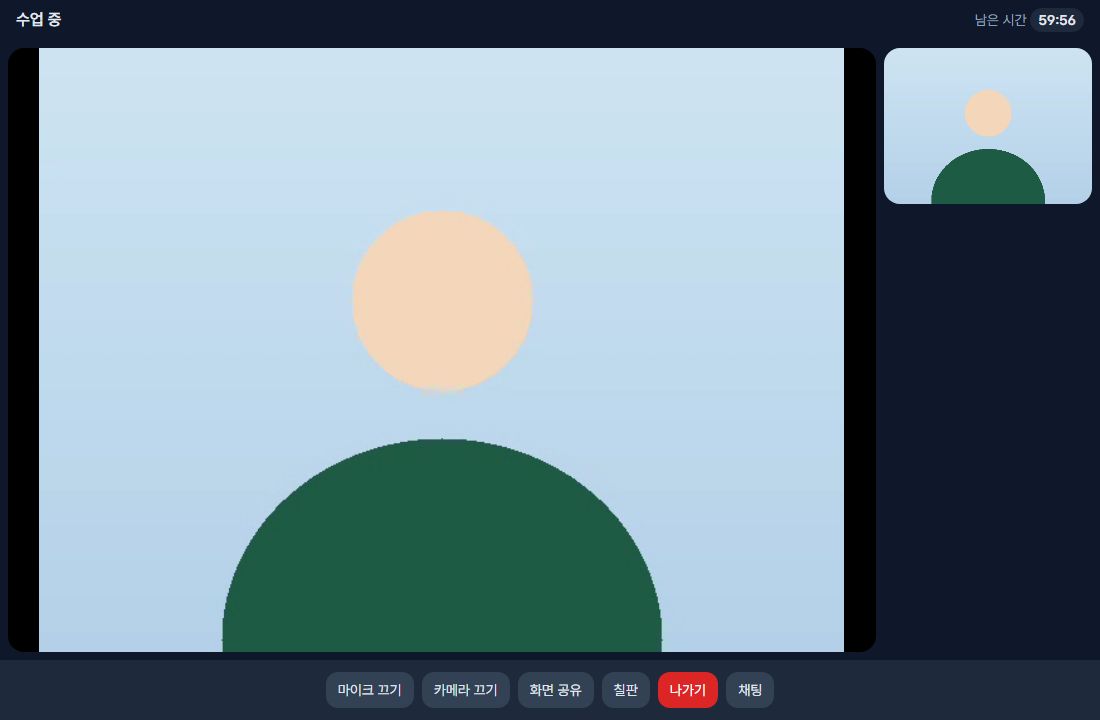
여러 학생(최대 3명)과 함께하려면 "내 수업"의 "그룹 수업 만들기"에서 학생을 초대해요.
학생 (참여하는 분)
1회원가입
회원가입에서 역할을 "학생"으로 고르고, 메일로 온 링크를 눌러 가입을 마쳐요.
2선생님 찾기
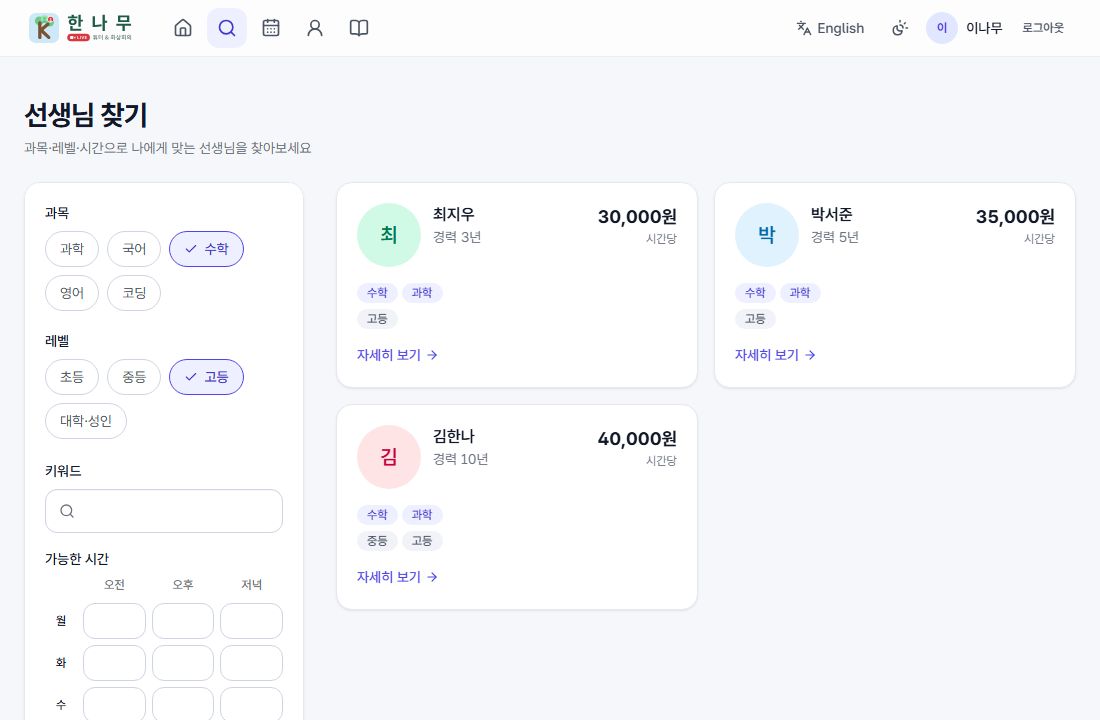
과목·레벨·시간으로 맞는 선생님을 찾고 "자세히 보기"를 눌러요.
3수업 신청
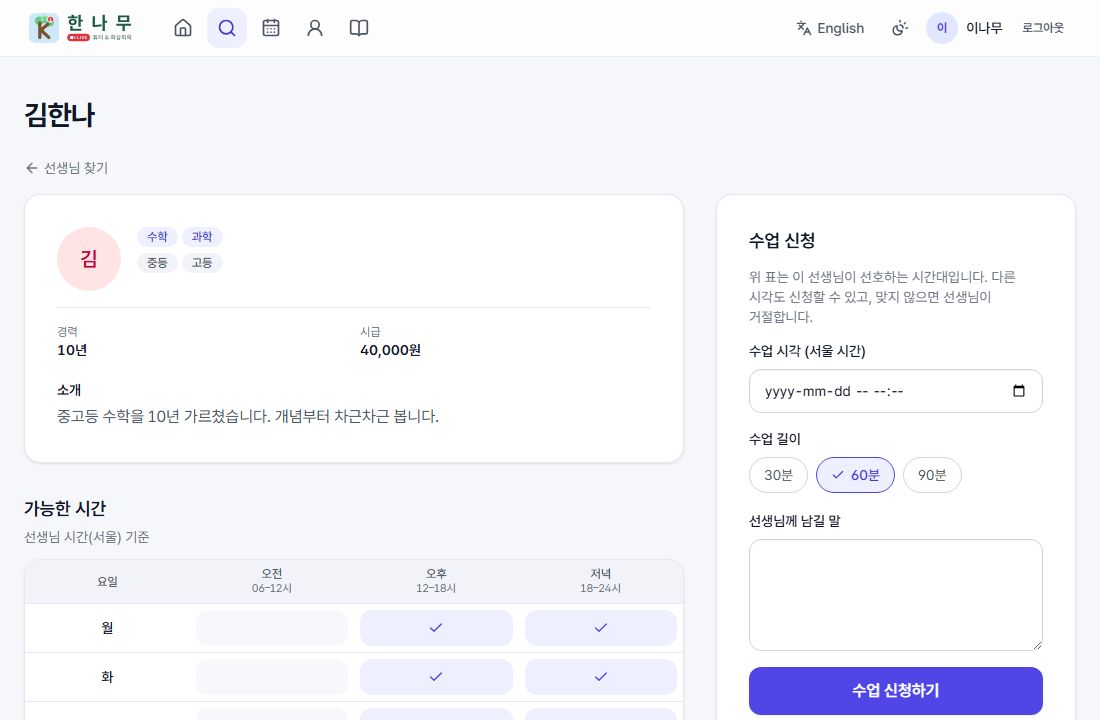
원하는 시각과 길이를 고르고 남길 말을 적어 "수업 신청하기"를 눌러요.
4확정 확인
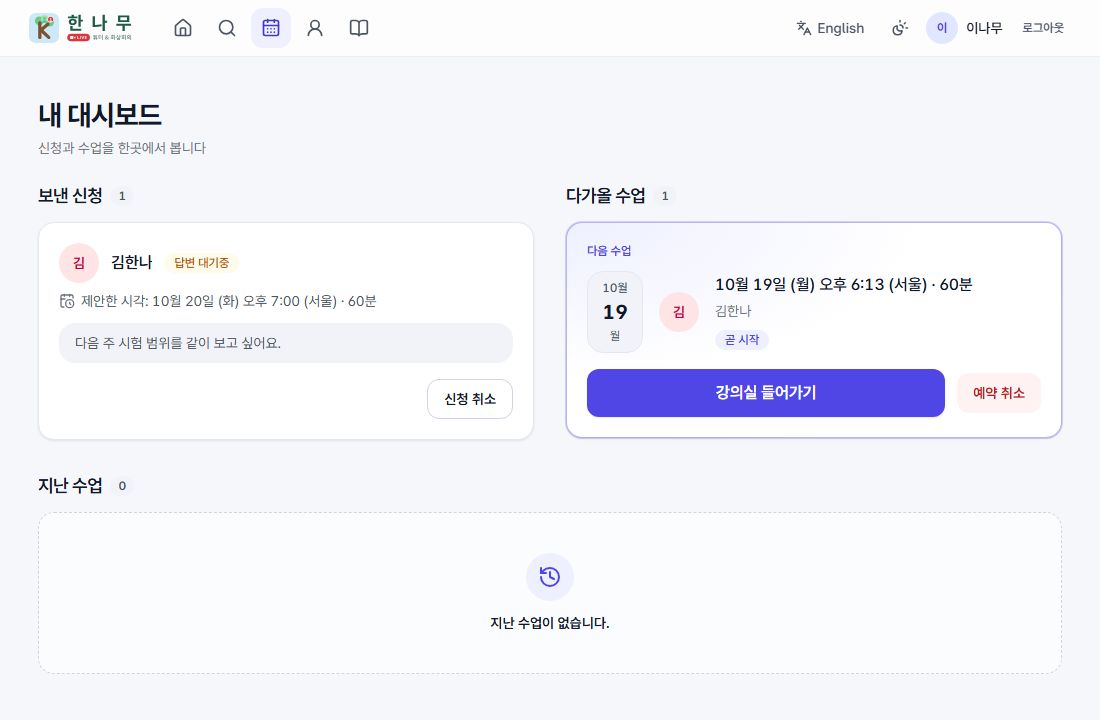
선생님이 수락하면 메일이 오고 "내 수업"의 다가올 수업에 보여요.
5수업 참여
수업 시각에 "강의실 들어가기"를 누르면, 선생님이 시작할 때 자동으로 들어가요.
카메라·마이크를 허용해 주세요. 이어폰을 쓰면 소리가 울리지 않아요.